Mostrando entradas con la etiqueta fotografia. Mostrar todas las entradas
viernes, 8 de junio de 2012
Tutorial :: Colorear fotografías en B&N
¿Quien no tiene en casa alguna foto de su abuelo o abuela en blanco y negro? ¿No os gustaría poder colorearlo? Pues hoy os enseñare un método fácil y bastante realista de coloreado de imágenes.
Se trata de una técnica basada en el CMYK y las curvas, con lo que conseguimos una imagen coloreada con estilo retro y un acabado bonito.
Lo primero que necesitamos es una imagen en blanco y negro, ten en cuenta que tienes que pintarlo tu mismo así que no te compliques demasiado con fondos cargados o muchos objetos, esta técnica funciona bien en los retratos.
jueves, 7 de junio de 2012
Reportaje :: Marat Dupri, fotógrafo de alturas
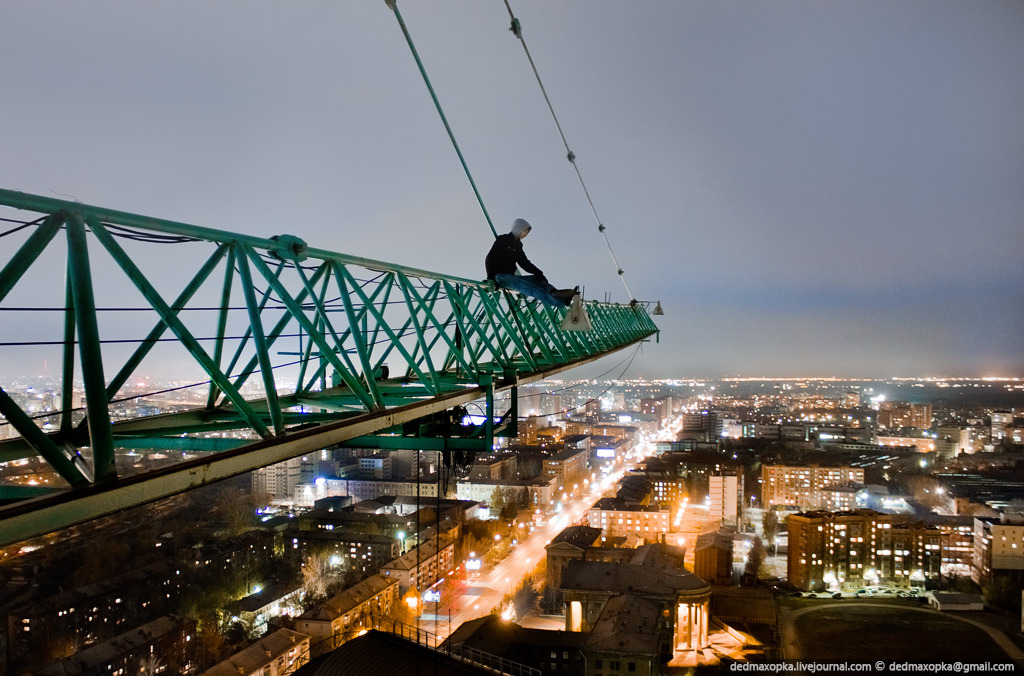
Hoy os voy a presentar a Marat Drupi, puede que lo hayais visto en la televisión ya que ha causado mucho revuelo con sus fotografías desde las alturas. Este jóven Ruso de 19 años tiene afición por subirse a los edificios ás altos de Rusia para tomar estas fotografías impresionantes.
“Quise intentar tomar las fotografías más impresionantes del mundo, imágenes que nadie haya tomado antes” dijo Marat en una entrevista, “He tomado muchas de las fotos escabulléndome entre guardias y entrando a
edificios de manera ilegal (…) pero creo que los riesgos valen la pena
si se trata de imágenes tan espectaculares”.
Como dijo Frank Cappa "Si no has conseguido la foto perfecta es porque no te has acercado suficiente", Marat hace lo contrario, cuanto más lejos del suelo mejor.
He aquí una pequeña galería.
miércoles, 6 de junio de 2012
Reportaje :: Annie Leibovitz, fotógrafa
Anna-Lou «Annie» Leibovitz nació el 2 de octubre del 1949 en
Conneticut, en el seno de una familia judía. Empezó a escribir y a tocar
música, pero al mudarse a Vietnam (por el empleo de su padre) empezó a interesarse por la fotografía. Fue la primera mujer en exponer su obra en la Galería Nacional de Retratos de Washington D.C., en EEUU.
En 1975 se le encomendó documentar la gira musical de los Rolling Stones Tour of the Americas '75. Dos años mas tarde la revista Rolling Stones cambió su oficina a New York y ella se mudó con varios problemas por la adicción de cocaína que sufría.
En el 1980, Annie se dirigió al estudio de Jhon Lennon para fotografiarlo para la portada de la revista Rolling Stones, con su mujer Yôko Ono. Minutos mas tarde de salir de su estudio, Jhon fue asesinado de un tiro.
Tres años mas tarde empezó a trabajar como retratista para la revista Vanity Fair donde trabaja actualmente, compaginándolo con otros trabajos.
Se encarga de cada año del reportaje de Vanity Fair The Hollywood Issue, donde fotografía a los actores mas emblemáticos de Hollywood.
Es, hoy en día, la fotógrafa mejor pagada del mundo. Ganó en 1984 el premio de la fotógrafa del año por la Asociación de editores de revistas, gracias a sus fotografías en revistas como Vouge, Rolling stones y Vanity Fair.
| Jhon Lennon con Yoko Ono |
En el 1980, Annie se dirigió al estudio de Jhon Lennon para fotografiarlo para la portada de la revista Rolling Stones, con su mujer Yôko Ono. Minutos mas tarde de salir de su estudio, Jhon fue asesinado de un tiro.
Tres años mas tarde empezó a trabajar como retratista para la revista Vanity Fair donde trabaja actualmente, compaginándolo con otros trabajos.
| Woody Allen y Penélope Cruz |
Es, hoy en día, la fotógrafa mejor pagada del mundo. Ganó en 1984 el premio de la fotógrafa del año por la Asociación de editores de revistas, gracias a sus fotografías en revistas como Vouge, Rolling stones y Vanity Fair.
martes, 5 de junio de 2012
Tutorial :: Fotomontaje en Photoshop
Ayer os expliqué como se puede borrar el fondo de las fotografía con la técnica de los canales, por lo que hoy lo pongo en práctica y os enseñare como podéis fusionar dos fotografías.
Hay muchas formas, puesto que al final el objetivo es que no sea percibible, y eso se puede conseguir de muchas maneras, yo os explicaré la mía.
lunes, 4 de junio de 2012
Ejemplos :: Eliminar fondos complicados en fofografías
Hola a todos:
Como he explicado en mi anterior tutorial, podemos eliminar fondos complicados en fotografía usando los canales para ello. No es difícil y obtendrémos buenos resultados. He aquí unos cuantos ejemplos más:
Tutorial :: Borrado de fondos complicados en fotografías
Hoy os voy a presentar un modo de eliminar fondos complejos en fotografías, que viene bien para hacer montajes o para retocar fotografías de estudio.
La foto la he tomado de un stock en Internet pero podéis probar con cualquier foto, preferiblemente con un fondo contrastado, como un paisaje verde con el cielo o un retrato sobre fondo blanquecino. Luego os pondré ejemplos en otro post. Empecemos.
1.- Abrir la imágen e ir a canales.
El primer paso consiste en abrir la imagen seleccionada con Photoshop. Yo he utilizado el CS5 pero no cambia mucho en anteriores versiones. Vamos a la ventana flotante donde se encuentra las pestañas Capas, Canales y Trazados, y clickamos en canales. Ésta es la parte más importante del tutorial, ya que debemos elegir el canal en el cual se encuentra más contrastado el fondo con lo que queremos reservar así que prueba clickando diferentes canales hasta encontrar el adecuado. En mi caso he seleccionado el canal azul, que suele ser el más utilizado generalmente. Y clickando con el botón derecho lo duplicamos como se ve en la imagen.

La foto la he tomado de un stock en Internet pero podéis probar con cualquier foto, preferiblemente con un fondo contrastado, como un paisaje verde con el cielo o un retrato sobre fondo blanquecino. Luego os pondré ejemplos en otro post. Empecemos.
1.- Abrir la imágen e ir a canales.
El primer paso consiste en abrir la imagen seleccionada con Photoshop. Yo he utilizado el CS5 pero no cambia mucho en anteriores versiones. Vamos a la ventana flotante donde se encuentra las pestañas Capas, Canales y Trazados, y clickamos en canales. Ésta es la parte más importante del tutorial, ya que debemos elegir el canal en el cual se encuentra más contrastado el fondo con lo que queremos reservar así que prueba clickando diferentes canales hasta encontrar el adecuado. En mi caso he seleccionado el canal azul, que suele ser el más utilizado generalmente. Y clickando con el botón derecho lo duplicamos como se ve en la imagen.

viernes, 1 de junio de 2012
Reportajes :: Iñaki Caperochipi, fotógrafo
Buenos días a todos. Hoy os hablaré sobre Iñaki Caperochipi, fotógrafo conocido en España pero sobre todo en el País Vasco, su casa. Trabajó 18 años en un gran estudio fotográfico, pero decidió independizarse e iniciar una nueva vida como free lance.
Especializado en bodegones y fotografía de mobiliario ha ampliado su
campo de acción al mundo de la arquitectura, el interiorismo y la
gastronomía.Gran apasionado de otras culturas ha viajado por buena parte de Asia y Africa, conociendo sus pueblos y sus costumbres, y retratando su día a día.
Colabora habitualmente con las revistas Euskalherria, Zazpihaizetara y los suplementos dominicales Zazpika (Gara) y Nora (Berria).
Su gran habilidad con la fotografía en blanco y negro, sobre todo en mobiliario de hogar, hace que consiga fotografías impactantes por su contraste. Pero ello no lo lleva a encasillarse, por lo que da rienda suelta a su talento para hacer fotografía social o de gastronomía.
Además de trabajar como freelance se dedica a dar cursos de fotografía en Zarautz, en un marco perfecto para tomar buenas capturas.
Si quereis saber más de él podeis encontrarlo en www.ikapero.com/es un bonito portafolio bien diseñado con estilo minimalista dónde recopila sus fotografías.Os lo recomiendo!
jueves, 31 de mayo de 2012
Reportaje :: Trucos del retoque
Hoy hablare de una par de paginas web donde fotógrafos de estudio
enseñan las fotos del antes y el después solo con pasar el cursor por
encima de la imagen. Es curioso ver el poder que tiene el photoshop en
buenas manos.
Glenn Feron The Art of Retouching
Es
un portafolios del fotógrafo de estudio Glenn Feron. Tiene gran
variedad de fotos donde con desenfoques, brillos añadidos y arreglos de
cuerpo o pelo consigue resultados impresionantes con distintos modelos y
retoques.
Iwanex Studio
Otro
portafolios con ejemplos de retoques fotográficos pero con personajes
famosos y de mas nivel. Podemos apreciar como somos engañados por las
portadas de las revistas. Es una pagina en flash muy bien organizada y
con una presentación elegante.
Así que ya sabéis, no os fiéis nunca de una fotografía.
Glenn Feron The Art of Retouching
Iwanex Studio
Así que ya sabéis, no os fiéis nunca de una fotografía.
Tutorial :: Edificios surrealistas
Hoy os enseñare como conseguir esta imagen basandonos en un simple
edificio cualquiera. Entre otras cosas explicaré como utilizar la pluma,
crear selecciones, máscaras de capa y rellenar trazados.
Para esto solo necesitáis las siguientes imágenes que podéis conseguir clicando en sus nombres y guardándolas en tu PC.
-Edificio
-Cielo
Empezamos con el tutorial:
1- Abrimos la imagen “Edificio” y la guardamos con
otro nombre ya que vamos a trabajar sobre ella. Duplicamos la capa
“Fondo” y la llamamos Edificio. Con la herramienta pluma
seleccionamos los árboles y el edificio. Convertimos el trazado en
selección (Ctrl + clic sobre el trazado en la ventana Trazados) y
creamos una máscara de capa en la ventana capa. Tranquilos por el fondo que queda tras los árboles, se fusionan bien con el fondo en este caso.
2- Abrimos la imagen “Cielo” y la colocamos en nuestro documento detrás
de la capa edificio. Ahora podeis ver como los árboles se fusionan con el fondo. Podemos crear unas capas de ajuste de niveles y otra de tono/saturación para perfeccionar el color y con la tecla Alt pulsada clickar entre las dos capas (la del cielo y la capa de ajuste) para que así el ajuste solo afecte al cielo.
Para esto solo necesitáis las siguientes imágenes que podéis conseguir clicando en sus nombres y guardándolas en tu PC.
-Edificio
-Cielo
Empezamos con el tutorial:
![]() |
| Edificio con el cielo |
2- Abrimos la imagen “Cielo” y la colocamos en nuestro documento detrás
de la capa edificio. Ahora podeis ver como los árboles se fusionan con el fondo. Podemos crear unas capas de ajuste de niveles y otra de tono/saturación para perfeccionar el color y con la tecla Alt pulsada clickar entre las dos capas (la del cielo y la capa de ajuste) para que así el ajuste solo afecte al cielo.
Tutorial :: Rejuvenecimiento en retratos
Hola a todos!
Hoy os pondré un ejemplo con un par de truquitos que podéis aplicar para rejuvenecer una persona quitándole arrugas y otros desperfectos, mejorando el color de la piel y del pelo... Además de mejorar la foto en cuanto a contraste y exposición.
Empecemos:
1- Abrimos la imagen en cuestión y duplicamos la capa. En la capa duplicada, seleccionamos la herramienta Parche
(en el grupo del Pincel corrector) y hacemos una selección alrededor de
la zona afectada por una arruga o grano. Una vez seleccionada, con la
misma herramienta clickamos dentro de la selección y la arrastramos
a una zona limpia y tersa. Así la primera zona seleccionada se
fusionara con la segunda haciendo así un cambio casi imperceptible pero
quitando la arruga. Hay que tener cuidado en que las zonas seleccionadas
no tengan algún color demasiado contrastado, como el negro, porque suele fallar a veces.
Hoy os pondré un ejemplo con un par de truquitos que podéis aplicar para rejuvenecer una persona quitándole arrugas y otros desperfectos, mejorando el color de la piel y del pelo... Además de mejorar la foto en cuanto a contraste y exposición.
Empecemos:
1- Abrimos la imagen en cuestión y duplicamos la capa. En la capa duplicada, seleccionamos la herramienta Parche
(en el grupo del Pincel corrector) y hacemos una selección alrededor de
la zona afectada por una arruga o grano. Una vez seleccionada, con la
misma herramienta clickamos dentro de la selección y la arrastramos
a una zona limpia y tersa. Así la primera zona seleccionada se
fusionara con la segunda haciendo así un cambio casi imperceptible pero
quitando la arruga. Hay que tener cuidado en que las zonas seleccionadas
no tengan algún color demasiado contrastado, como el negro, porque suele fallar a veces.
Suscribirse a:
Entradas (Atom)